
 59 minut temu
Zielona lub niebieska kropka obok baterii może pojawić się podczas rozmowy, uruchamiania aparatu czy korzystania z nawigacji. To systemowa informacja o dostępie do ważnych funkcji telefonu: na obsługujących te oznaczenia urządzeniach z Androidem zielony wskaźnik dotyczy aparatu lub mikrofonu, a niebieski lokalizacji. Nie trzeba zgadywać, która aplikacja z nich korzysta — można sprawdzić to w ustawieniach. Wygląd oznaczeń zależy jednak od telefonu i oprogramowania, a na iPhonie obowiązuje inne rozróżnienie kolorów. Sama kropka nie oznacza, iż ktoś przejął urządzenie.
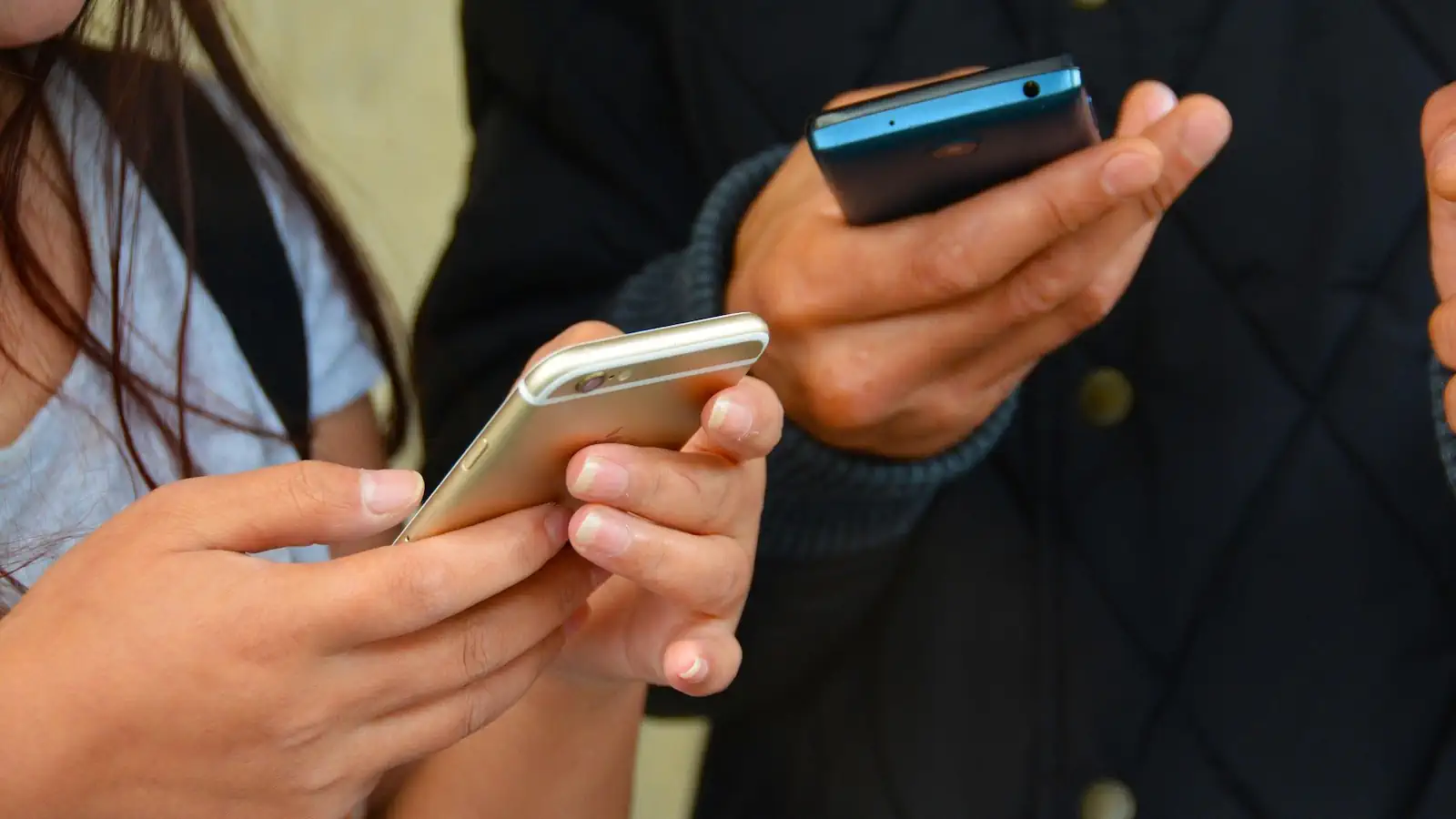 Dwójka ludzi odczytuje wiadomości na telefonach. | Fot. Pixabay.
Zielona kropka zdradza użycie aparatu lub mikrofonu
Na telefonach z Androidem zielony wskaźnik w prawym górnym rogu ekranu informuje, iż aplikacja korzysta z aparatu, mikrofonu lub obu tych funkcji. Tak opisują go Google i Samsung. Początkowo może być widoczny symbol kamery albo mikrofonu, który po chwili zmienia się w mały punkt. Samo pojawienie się oznaczenia jest normalnym zachowaniem podczas korzystania z funkcji wymagających obrazu lub dźwięku. Ważne jest ustalenie, jaka aplikacja właśnie ich używa i czy odpowiada to czynności wykonywanej przez właściciela telefonu.
Na iPhonie kolory rozróżniają te sytuacje dokładniej. Zielony wskaźnik oznacza korzystanie z aparatu albo jednocześnie z aparatu i mikrofonu. Pomarańczowy pojawia się przy użyciu samego mikrofonu. Apple stosuje te oznaczenia od iOS 14, a Samsung opisuje zielony wskaźnik jako element ochrony prywatności wprowadzony od Androida 12. Funkcje te są więc dostępne od kilku generacji systemów. Po zmianie telefonu lub aktualizacji wyglądu interfejsu użytkownik może po prostu zauważyć je po raz pierwszy.
| Zielona kropka lub zielony wskaźnik | Android z obsługą tej funkcji | Aplikacja korzysta z aparatu, mikrofonu albo obu funkcji |
| Niebieska kropka lub niebieski wskaźnik lokalizacji | Obsługujące tę funkcję telefony z Androidem, m.in. Pixele z odpowiednim oprogramowaniem | Aplikacja korzysta z lokalizacji urządzenia; szczegóły można sprawdzić w panelu |
| Zielona kropka | iPhone | Aplikacja korzysta z aparatu lub aparatu i mikrofonu |
| Pomarańczowa kropka | iPhone | Aplikacja korzysta z mikrofonu bez używania aparatu |
| Pomarańczowy kwadrat | iPhone z włączoną opcją „Różnicuj bez koloru” | Informacja o użyciu mikrofonu, przedstawiona innym kształtem |
| Niebieski pasek stanu związany z lokalizacją | iPhone, zależnie od sytuacji i wyglądu interfejsu | Może informować o aktywnym używaniu lokalizacji przez aplikację; nie jest odpowiednikiem pomarańczowego wskaźnika mikrofonu |
Niebieska kropka dotyczy lokalizacji. Nie musi chodzić wyłącznie o GPS
Na obsługujących tę funkcję telefonach z Androidem, między innymi Pixelach z odpowiednim oprogramowaniem, niebieski wskaźnik informuje o dostępie do lokalizacji. O taki punkt obok baterii użytkownicy Pixeli pytali na forum pomocy Google już w marcu 2026 r. Sam mechanizm zwiększania przejrzystości dostępu do położenia Google opisał również w majowej zapowiedzi zmian w ochronie prywatności. Firma wyjaśniła, iż wskaźnik u góry ekranu pozwala sprawdzić niedawny dostęp aplikacji do lokalizacji i przejść do zarządzania zgodami. Dostępność oraz wygląd tej funkcji zależą od modelu i wersji systemu.
Określenie „włączony GPS” jest tu uproszczeniem. Telefon może ustalać położenie również z wykorzystaniem sieci Wi-Fi, nadajników komórkowych i innych dostępnych sygnałów. Wskaźnik dotyczy używania lokalizacji, a nie wyłącznie pracy odbiornika satelitarnego. Może więc pojawić się przy wyznaczaniu trasy, szukaniu miejsca w pobliżu lub innej funkcji korzystającej z położenia. Samo pozostawienie włączonego przełącznika lokalizacji nie oznacza natomiast, iż każda aplikacja stale pobiera te dane. Znaczenie mają udzielone uprawnienia i rzeczywista aktywność programu.
Także iPhone może informować o korzystaniu z położenia niebieskim oznaczeniem na pasku stanu, co Apple opisuje w instrukcji usług lokalizacji. Nie należy jednak przenosić całej legendy kolorów z Androida na iOS: na iPhonie użycie samego mikrofonu sygnalizuje pomarańczowy wskaźnik, a aparatu — zielony. Przy rozpoznawaniu symbolu ważne są jego miejsce oraz komunikat po otwarciu panelu telefonu. Niebieski punkt na samej mapie pokazujący pozycję użytkownika to z kolei inny element niż systemowy wskaźnik dostępu na górze ekranu.
Na Androidzie można dotknąć wskaźnika i poznać nazwę aplikacji
Jeżeli zielona kropka jest widoczna, Google zaleca przesunięcie palcem z góry ekranu w dół i dotknięcie wskaźnika. Telefon powinien pokazać aplikację lub usługę korzystającą z aparatu bądź mikrofonu. Kolejne dotknięcie pozwala przejść do zarządzania uprawnieniami. Podobną procedurę przedstawia Samsung: po rozwinięciu panelu powiadomień i wybraniu zielonego oznaczenia można ustalić, który program uruchomił daną funkcję. Dokładny układ przycisków zależy od producenta i wersji oprogramowania.
W przypadku obsługiwanego wskaźnika lokalizacji rozwinięcie panelu i dotknięcie oznaczenia pozwala również zobaczyć informacje o dostępie do położenia. To bardziej użyteczne niż samo zamknięcie programu, który akurat widać na ekranie. Wskaźnik może dotyczyć trwającej rozmowy, nagrywania wiadomości głosowej albo usługi uruchomionej wcześniej. Dopiero nazwa wskazana przez system daje punkt wyjścia do oceny sytuacji. jeżeli po rozwinięciu panelu nie można wybrać kropki, warto przejść bezpośrednio do ustawień prywatności. Google zaznacza, iż opisane gesty i opcje nie działają identycznie na każdym urządzeniu z Androidem.
Na iPhonie informacja jest dostępna w centrum sterowania
Użytkownik iPhone’a powinien zajrzeć do centrum sterowania. Apple wyjaśnia, iż gdy aplikacja niedawno korzystała z aparatu lub mikrofonu, u góry tego panelu pojawia się odpowiedni komunikat. Uprawnienia można następnie sprawdzić przez Ustawienia → Prywatność i ochrona → Aparat albo Mikrofon. Lista pokazuje aplikacje, które żądały dostępu do danej funkcji, i pozwala go włączyć lub wyłączyć. W ten sposób można ograniczyć konkretny program, zachowując możliwość korzystania z innych aplikacji.
Znaczenie ma przy tym różnica między udzielonym pozwoleniem a faktycznym użyciem funkcji. Obecność aplikacji na liście uprawnień nie oznacza, iż przez cały czas korzysta ona z mikrofonu. Wskaźnik i komunikat pomagają ustalić bieżącą lub niedawną aktywność, a lista uprawnień pokazuje, co programowi wolno zrobić. Przeglądając ustawienia, warto połączyć te informacje z własnym sposobem korzystania z telefonu. Aplikacja do rozmów potrzebuje innych funkcji niż program używany wyłącznie do odczytywania zapisanych notatek.
Kropka już zniknęła? Można sprawdzić historię
Na Androidzie służy do tego Panel prywatności, dostępny w ustawieniach prywatności lub bezpieczeństwa i prywatności. Po wybraniu aparatu, mikrofonu lub lokalizacji można zobaczyć aplikacje, które korzystały z danego uprawnienia, oraz momenty dostępu. Google opisuje historię z ostatnich 24 godzin dla Androida 12 i z ostatnich 7 dni dla Androida 13. Dostępny zakres oraz nazwy ekranów warto sprawdzić na własnym urządzeniu. Historia jest szczególnie przydatna wtedy, gdy wskaźnik pojawił się na krótko i użytkownik nie zdążył go dotknąć.
Na iPhonie podobną rolę pełni Raport prywatności aplikacji, dostępny od iOS 15.2. Włącza się go w sekcji Prywatność i ochrona. Raport pokazuje między innymi dostęp do aparatu, mikrofonu i lokalizacji w ciągu ostatnich 7 dni. Jest jednak istotny szczegół: zbieranie informacji zaczyna się dopiero po uruchomieniu tej funkcji. Włączenie jej dzisiaj nie odtworzy całej aktywności z poprzedniego tygodnia. Dane pojawiają się w miarę korzystania z telefonu, są przechowywane na urządzeniu, a wyłączenie raportu usuwa zgromadzone informacje.
Można ograniczyć dostęp, zamiast wyłączać wszystko
Na Androidzie uprawnienia konkretnego programu zwykle znajdują się pod ścieżką Ustawienia → Aplikacje → wybrana aplikacja → Uprawnienia. System może udostępniać opcje zezwalania podczas używania, pytania o zgodę albo odmowy dostępu. Nazwy i dostępność ustawień różnią się między telefonami. Warto wybrać zakres odpowiadający rzeczywistemu zastosowaniu aplikacji. o ile program potrzebuje aparatu tylko do okazjonalnego zeskanowania dokumentu, decyzję o dostępie można powiązać z korzystaniem z tej funkcji.
Na obsługiwanych urządzeniach z Androidem dostęp do aparatu i mikrofonu można też czasowo wyłączyć kafelkami w szybkich ustawieniach. Gdy ich brakuje, Google opisuje możliwość dodania przez edycję panelu. Taka blokada może jednak zatrzymać również funkcję, z której użytkownik chce skorzystać chwilę później. jeżeli po zmianie ustawień aplikacja nie przesyła głosu lub nie otwiera podglądu obrazu, trzeba sprawdzić przyznane jej pozwolenia i ustawienia dostępu na poziomie urządzenia.
Osobno warto sprawdzić dostęp do lokalizacji. Na Pixelach służy do tego sekcja Ustawienia → Lokalizacja → Dostęp do lokalizacji, w której aplikacje są pogrupowane według zakresu udzielonej zgody. Można zobaczyć, które mają dostęp ciągły, które tylko podczas używania, a które muszą pytać. Na innych telefonach nazwy menu mogą się różnić. o ile dana funkcja potrzebuje położenia tylko podczas korzystania z programu, warto rozważyć ograniczenie zgody do tego czasu. Trzeba przy tym pamiętać, iż funkcje wymagające działania w tle mogą przestać działać zgodnie z oczekiwaniami.
Na iPhonie podobne ustawienia znajdują się pod ścieżką Ustawienia → Prywatność i ochrona → Usługi lokalizacji → wybrana aplikacja. Apple pozwala także wyłączyć dla programu opcję Dokładne położenie i udostępniać tylko położenie przybliżone, o ile wystarcza to do jego działania. Dostępne wybory zależą od aplikacji. Zamiast odruchowo wyłączać lokalizację w całym urządzeniu, można więc dopasować zgodę do konkretnej potrzeby: nawigacja wymaga innej precyzji niż usługa, której wystarcza orientacyjny obszar.
Sama kropka nie potwierdza podsłuchu
Rozmowa głosowa, nagrywanie wiadomości, wyszukiwanie utworu i wykonywanie zdjęcia to zwykłe powody uruchomienia mikrofonu lub aparatu. Podobnie wyznaczanie trasy jest naturalnym powodem używania lokalizacji. Na forum pomocy Google pojawiały się pytania użytkowników właśnie o zielony punkt obok baterii, widoczny podczas korzystania z takich funkcji. Wskaźnik informuje o dostępie do danej funkcji lub danych; sam nie wyjaśnia celu ani sposobu dalszego wykorzystania informacji. Apple zaznacza przy opisie raportu prywatności, iż dostęp aplikacji do danych nie zawsze oznacza ich gromadzenie przez jej twórcę — część informacji może pozostawać wyłącznie na urządzeniu.
Wyjaśnienia wymaga natomiast dostęp pojawiający się w sytuacji, której użytkownik nie rozumie. Warto wtedy odczytać nazwę aplikacji, porównać godzinę z historią użycia i sprawdzić, czy nie działała funkcja głosowa, rozmowa lub nagrywanie. jeżeli dostęp okazuje się zbędny, można go cofnąć. Do ustalenia podstawowych informacji nie trzeba instalować dodatkowego programu: narzędzia opisane przez Apple, Google i Samsunga są częścią ustawień telefonu.
Najważniejsza reakcja na kolorową kropkę to ustalenie, do czego się odnosi. Na Androidzie pomoże rozwinięcie panelu i dotknięcie wskaźnika, na iPhonie centrum sterowania, a po czasie historia dostępu lub włączony wcześniej raport prywatności. Dopiero połączenie nazwy aplikacji, momentu jej działania i przyznanych uprawnień pozwala ocenić, czy wszystko odpowiada oczekiwaniom. Warto zachować te oznaczenia jako prostą informację o aktywności urządzenia i od czasu do czasu przejrzeć zgody udzielone aplikacjom. Dzięki temu łatwiej kontrolować zarówno używanie aparatu i mikrofonu, jak i udostępnianie położenia.
















 English (US) ·
  Polish (PL) ·
  Russian (RU) ·