
 1 godzina temu
Prawdopodobnie każdy użytkownik telefona doświadczył sytuacji, w której po ustnej rozmowie o wycieczce, nowych butach czy sprzęcie AGD, na ekranie telefonu natychmiast pojawiły się spersonalizowane reklamy dokładnie tych produktów. Zjawisko to rodzi uzasadnione pytania o to, czy aplikacje mobilne nieustannie podsłuchują nasze prywatne konwersacje. Choć giganci technologiczni oficjalnie zaprzeczają prowadzeniu ciągłego nagrywania dźwięku, liczne uprawnienia mikrofonowe przyznawane asystentom głosowym i aplikacjom społecznościowym pozwalają na zbieranie obszernych danych profilowych. Eksperci do spraw cyberbezpieczeństwa w warszawskich centrach technologicznych na Woli oraz Mokotowie przypominają o podstawowych zasadach higieny cyfrowej.
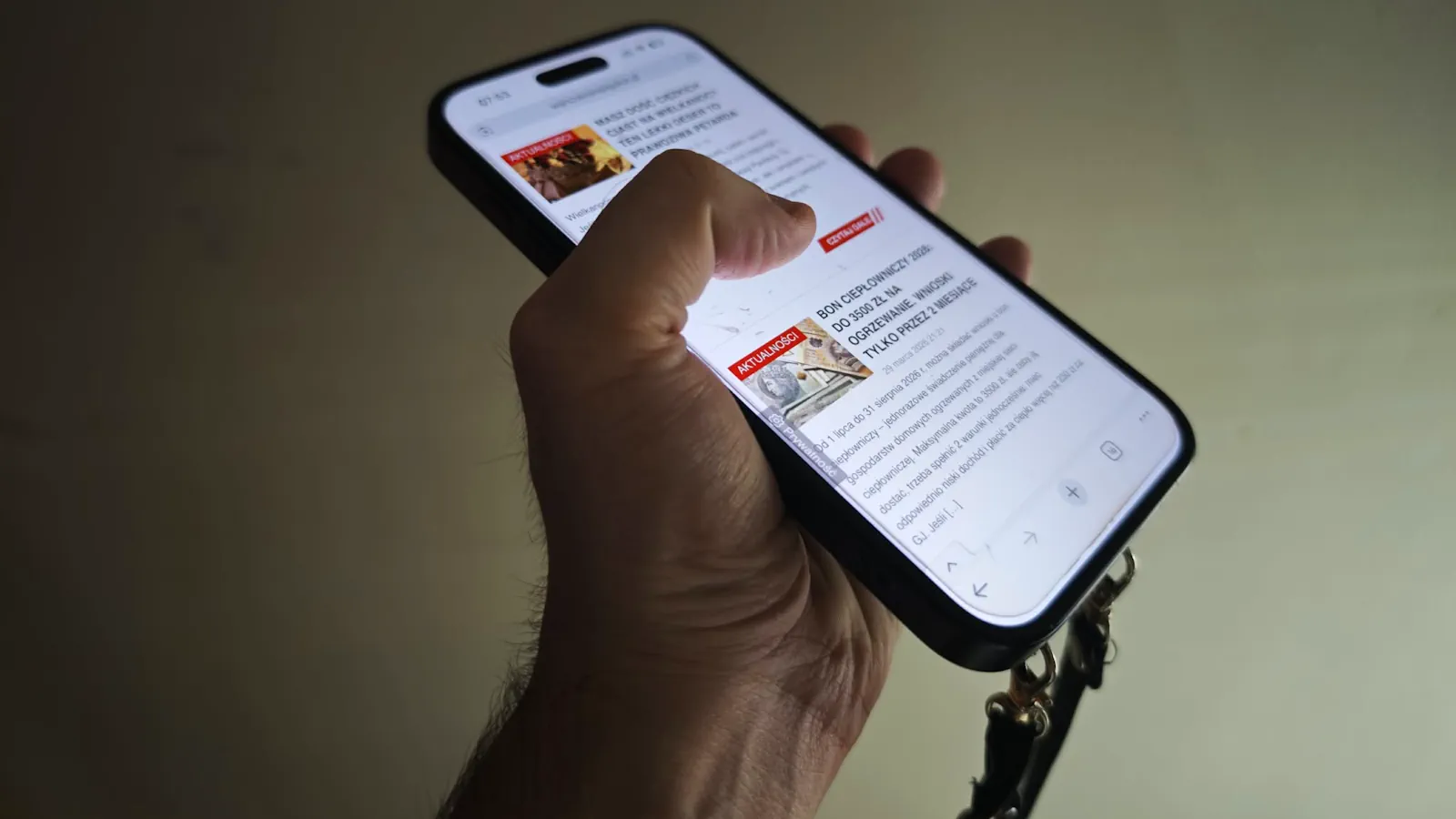 Smartfon w dłoni. | Fot. Warszawa w Pigułce.
Mechanizmy śledzenia i zielona kropka. Jak Android sygnalizuje aktywny mikrofon
Współczesne telefony z systemem Android posiadają wbudowane mechanizmy ostrzegawcze, które pozwalają natychmiast zorientować się, gdy jakakolwiek aplikacja uzyskuje dostęp do dźwięku lub obrazu. Od wersji Android 12 w prawym górnym rogu ekranu pojawia się charakterystyczna zielona kropka (lub ikona mikrofonu), informująca o aktywnym rejestrowaniu audio. jeżeli wskaźnik zapala się w momencie, gdy nie korzystasz z dyktafonu, komunikatora ani nie prowadzisz rozmowy telefonicznej, istnieje wysokie prawdopodobieństwo, iż jedna z aplikacji w tle pobiera próbki dźwięku.
Podstawą prawną regulującą ochronę danych osobowych oraz prywatności w łączności elektronicznej są przepisy rozporządzenia RODO oraz ustawy z dnia 16 lipca 2004 r. Prawo telekomunikacyjne (Dz.U. z 2024 r. poz. 786 z późn. zm.). Zgodnie z tymi regulacjami, jakakolwiek aplikacja pobierająca dane głosowe musi uzyskać wyraźną i świadomą zgodę użytkownika. Często jednak instalując nowe gry lub programy lojalnościowe, bezrefleksyjnie przyznajemy dostęp do mikrofonu „na zawsze”, otwarcie zgadzając się na przetwarzanie danych w celach marketingowych.
Kluczowym narzędziem audytowym w Androidzie jest Panel prywatności (Privacy Dashboard). Pozwala on prześledzić dokładną oś czasu z ostatnich 24 godzin i sprawdzić, które aplikacje, o jakiej godzinie i jak długo korzystały z mikrofonu, kamery oraz lokalizacji GPS.
Zgody systemowe i wyłączanie asystentów. Ochrona danych w pracy i w domu
Równie istotnym źródłem zbierania próbek głosowych są wbudowani asystenci cyfrowi (np. Asystent Google). Aby funkcja rozpoznawania komendy „Hey Google” mogła zadziałać, mikrofon telefona musi pozostawać w stanie ciągłego nasłuchu pasywnego. Zarejestrowane frazy oraz krótki bufor audio przed wypowiedzeniem komendy bywają analizowane przez algorytmy uczenia maszynowego, co dla wielu osób stanowi istotne naruszenie prywatności.
Kwestia ta ma najważniejsze znaczenie zwłaszcza dla pracowników stołecznych korporacji zlokalizowanych w biurowcach na terenie dzielnic Wola oraz Mokotów, a także instytucji publicznych w dzielnicy Śródmieście. Przypadkowe wycieki poufnych rozmów biznesowych lub narad zarządu zarejestrowane przez aplikacje mobilne mogą prowadzić do poważnych konsekwencji prawnych i naruszenia tajemnicy przedsiębiorstwa.
Zarządzanie uprawnieniami w nowszych wersjach Androida pozwala ograniczyć dostęp do mikrofonu wyłącznie do czasu, gdy aplikacja jest aktywna na ekranie, lub całkowicie zablokować mikrofon na poziomie przełącznika systemowego dla całego urządzenia.
Jak krok po kroku wyłączyć mikrofon i chronić prywatność w Androidzie
Zobacz zestaw praktycznych kroków, które pozwolą Ci sprawnie skontrolować uprawnienia i zablokować niechciane podsłuchiwanie:
- Otwórz Panel prywatności w ustawieniach telefonu – przejdź do Ustawienia > Prywatność > Panel prywatności i przeanalizuj historię dostępu do mikrofonu z ostatnich 24 godzin.
- Zmień uprawnienia mikrofonu dla podejrzanych aplikacji – wybierz Menedżer uprawnień > Mikrofon i zmień status z „Zawsze zezwalaj” na „Tylko podczas korzystania z aplikacji” lub „Nie zezwalaj”.
- Wyłącz funkcję ciągłego nasłuchu Asystenta Google – wejdź w aplikację Google > Ustawienia > Głos > Voice Match i wyłącz opcję rozpoznawania komendy „Hey Google”.
- Używaj szybkiego przełącznika mikrofonu w panelu skrótów – rozwiń górną belkę powiadomień i dodaj kafel „Dostęp do mikrofonu”, aby jednym kliknięciem całkowicie odciąć zasilanie mikrofonu w całym telefonie.
- Weryfikuj zgody przy instalowaniu nowych aplikacji – zrób przegląd aplikacji społecznościowych oraz gier na Woli czy Mokotowie i cofnij dostęp do mikrofonu programom, które nie potrzebują go do działania.
Źródło: businessinsider
















 English (US) ·
  Polish (PL) ·
  Russian (RU) ·